Tạo bảng Excel tự cập nhật bằng công thức
Mục tiêu: Tạo bảng theo dõi chỉ tiêu công việc (KPI), chi tiêu hoặc đơn hàng. Dùng công thức Excel để các ô tổng tự tính lại khi bạn thay đổi dữ liệu.
🎯 Gợi ý cho Văn phòng: bảng theo dõi chi phí văn phòng phẩm theo phòng ban, hoặc theo dõi ngày phép của nhóm.
🎯 Gợi ý cho Kinh doanh: bảng KPI doanh số theo nhân viên và theo tháng, có % đạt chỉ tiêu.
🎯 Gợi ý cho Giáo viên: sổ điểm có điểm hệ số 1, 2, 3, tự tính điểm trung bình và xếp loại.
🎯 Gợi ý cho Marketing: bảng ngân sách quảng cáo theo kênh, tự tính chi phí trên mỗi khách hàng.
🎯 Gợi ý cho Chủ shop: bảng nhập – xuất – tồn kho, ô tồn dưới mức tối thiểu tự tô đỏ.
🎯 Gợi ý: bảng chi tiêu cá nhân theo tháng, có hạn mức cho từng nhóm chi.
1 Hướng dẫn
Các bước
- New chat, gửi prompt Tạo bảng theo dõi. Thay phần trong [NGOẶC VUÔNG] theo gợi ý cho nghề của bạn.
- Tải file về, mở bằng Excel. Nếu thấy thanh vàng Protected View, bấm Enable Editing.
- Ba bước kiểm tra công thức Excel:
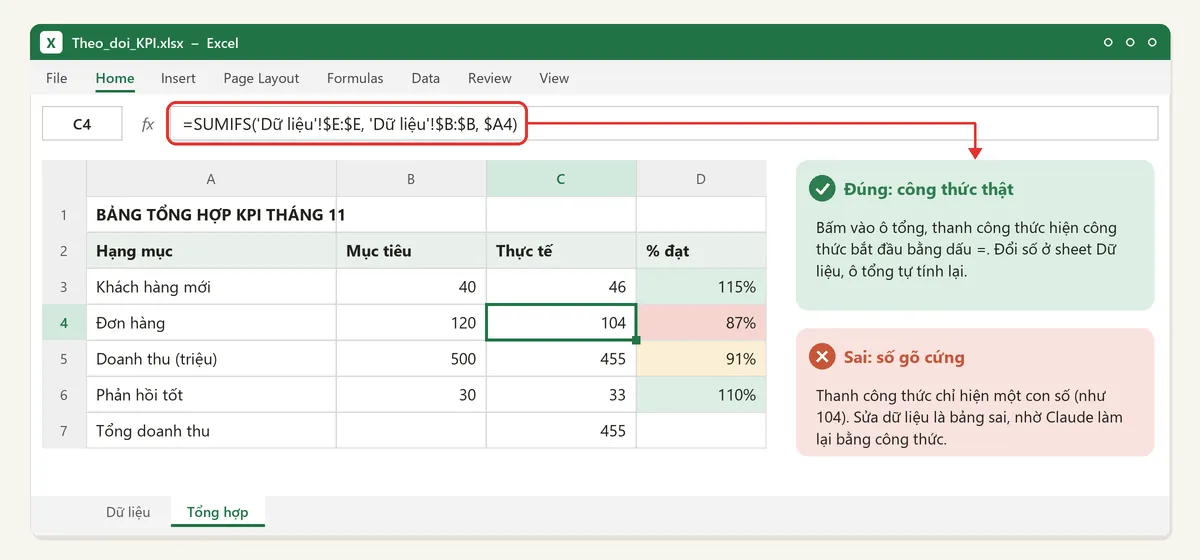
- Bấm vào một ô tổng ở sheet Tổng hợp, nhìn thanh công thức: phải thấy
=SUMIFS(...)hoặc công thức tương tự. - Chuyển sang trang tính “Dữ liệu” và tăng giá trị ở cột “Thực tế” của một dòng để dễ nhận ra thay đổi trên trang “Tổng hợp”.
- Quay lại Tổng hợp: tổng và % đạt phải đổi theo, màu có thể đổi.
- Bấm vào một ô tổng ở sheet Tổng hợp, nhìn thanh công thức: phải thấy
- Gửi prompt Bắt lỗi công thức để Claude tự soát lại.
- Làm Bài tập áp dụng: biến nó thành bảng thật của bạn.
2 Câu lệnh mẫu (prompt)
Bấm “Sao chép”, dán câu lệnh vào ô trò chuyện của Claude và thay nội dung trong [ngoặc vuông] bằng thông tin của bạn trước khi gửi. Một số mẫu có sẵn ví dụ theo nghề bạn chọn.
Tôi là {{nghe}}. Tôi cần một file Excel (.xlsx) để theo dõi [KPI / chi tiêu / đơn hàng] hằng tháng.
Sheet "Dữ liệu": các cột [Ngày | Hạng mục | Người phụ trách | Mục tiêu | Thực tế]. Điền sẵn 20 dòng dữ liệu mẫu hợp với công việc của tôi.
Sheet "Tổng hợp": theo từng Hạng mục, tính tổng Mục tiêu, tổng Thực tế và % đạt.
Yêu cầu:
- Ở mỗi ô cần tính toán, dùng công thức Excel phù hợp, chẳng hạn SUMIFS hoặc IFERROR, để kết quả cập nhật khi dữ liệu thay đổi.
- Ô % đạt dưới 80% tự tô đỏ, từ 100% trở lên tô xanh (định dạng có điều kiện).
- Cột Hạng mục ở sheet Dữ liệu có danh sách thả xuống để chọn.
- Số tiền định dạng kiểu Việt Nam, ví dụ 1.500.000.
Sau khi tạo file, liệt kê các công thức đã dùng ở sheet Tổng hợp.Kiểm tra lại file: có ô nào ở sheet Tổng hợp đang là số gõ tay thay vì công thức không? Nếu tôi thêm dòng 21, 22 vào sheet Dữ liệu thì công thức có tự tính cả các dòng mới không? Sửa nếu cần và tạo lại file.
3 Bài tập áp dụng vào công việc của bạn
Biến bảng này thành bảng bạn dùng thật. Xóa dữ liệu mẫu, đổi tên cột cho đúng việc của bạn ({{viecthuong}}), nhập 5 dòng số liệu thật và xem sheet Tổng hợp có tự cập nhật không.
4 Tự kiểm tra kết quả
Đánh dấu từng mục sau khi bạn thực hiện được. Nhiệm vụ hoàn thành khi bạn đã đánh dấu đủ 5 mục.
🧩 Lỗi thường gặp và cách xử lý
- Mở file thấy toàn số, không có công thức.
- Claude đã tính sẵn rồi ghi số vào. Gửi prompt Bắt lỗi công thức, hoặc nói thẳng "Không được ghi số cứng, phải dùng công thức Excel".
- Công thức hiện đúng nhưng kết quả không tự cập nhật.
- Excel đang mở file ở chế độ Protected View. Bấm Enable Editing ở thanh vàng trên cùng. Nếu vẫn không tính, vào Formulas → Calculation Options → Automatic.
- Ô hiện #NAME? hoặc #VALUE!.
- Chụp màn hình ô lỗi, gửi cho Claude và hỏi nguyên nhân. Đây cũng là cách bạn đã học ở bài 2.4.
- Mở bằng Google Sheets bị mất màu hoặc mất danh sách thả xuống.
- Google Sheets đôi khi không giữ hết định dạng của Excel. Muốn dùng Google Sheets thì nhờ Claude giải thích cách tạo lại hai tính năng đó trong Sheets.
Bạn có thể xem Hỏi đáp hoặc hỏi Claude cách thực hiện bước đang vướng. Nếu gửi ảnh màn hình, hãy che thông tin nhạy cảm rồi hỏi “Tôi đang ở bước này. Tiếp theo tôi cần bấm vào đâu?”
💡 Mẹo nâng cao
- Muốn hiểu công thức? Hỏi "Giải thích công thức ở ô C3 như cho người mới học Excel". Bạn vừa có file, vừa học thêm Excel.
- Thêm biểu đồ vào sheet Tổng hợp chỉ cần một câu "Thêm biểu đồ cột so sánh Mục tiêu và Thực tế theo Hạng mục".