Quản lý hội thoại
Mục tiêu: Đặt tên dễ nhận biết cho các cuộc trò chuyện, ghim những cuộc trò chuyện quan trọng và thực hành tìm lại chúng từ thanh bên.
1 Hướng dẫn
Các bước
-
Đổi tên: di chuột vào một chat trong thanh bên → bấm … → Rename, hoặc bấm vào tên chat ở đầu màn hình. Gợi ý: dùng câu lệnh mẫu để Claude đặt tên giúp.
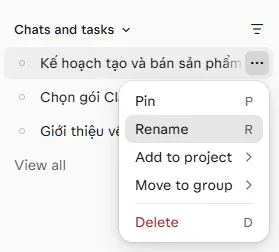
Bấm dấu … cạnh tên chat trong thanh bên: Pin để ghim, Rename để đổi tên, Delete để xóa. -
Ghim: bấm … → Pin. Chat được ghim nằm ở đầu thanh bên.
-
Tìm kiếm: dùng ô tìm kiếm (hoặc bấm View all dưới danh sách chat ở thanh bên), gõ một từ khóa có trong chat cũ, ví dụ "báo giá".
-
Dọn dẹp: xóa những chat thử không còn cần (… → Delete).
2 Câu lệnh mẫu (prompt)
Bấm “Sao chép”, dán câu lệnh vào ô trò chuyện của Claude và thay nội dung trong [ngoặc vuông] bằng thông tin của bạn trước khi gửi. Một số mẫu có sẵn ví dụ theo nghề bạn chọn.
Đặt cho cuộc trò chuyện này một cái tên ngắn (tối đa 6 từ) theo mẫu: [Loại việc] – [Chủ đề] – [Tháng/Năm]. Ví dụ: "So sánh – Báo giá tất niên – 11/2026". Chỉ trả lời đúng cái tên.
3 Bài tập áp dụng vào công việc của bạn
Đặt ra quy tắc đặt tên riêng của bạn và áp dụng cho 5 chat gần nhất. Ví dụ: [Khách hàng] – [Việc] hoặc [Lớp] – [Môn] – [Tuần].
4 Tự kiểm tra kết quả
Đánh dấu từng mục sau khi bạn thực hiện được. Nhiệm vụ hoàn thành khi bạn đã đánh dấu đủ 4 mục.
🧩 Lỗi thường gặp và cách xử lý
- Không thấy nút đổi tên.
- Bấm vào tên cuộc trò chuyện ở trên cùng màn hình chat, hoặc di chuột vào chat trong sidebar và bấm dấu … → Rename.
- Xóa nhầm chat quan trọng.
- Chat đã xóa không khôi phục được. Trước khi xóa, đọc lại tên. Nếu không chắc, ghim lại hoặc để đó.
Bạn có thể xem Hỏi đáp hoặc hỏi Claude cách thực hiện bước đang vướng. Nếu gửi ảnh màn hình, hãy che thông tin nhạy cảm rồi hỏi “Tôi đang ở bước này. Tiếp theo tôi cần bấm vào đâu?”
💡 Mẹo nâng cao
- Quy tắc vàng là mỗi chủ đề một chat. Đổi sang việc khác thì New chat, vừa dễ tìm lại vừa đỡ tốn lượt.
- Ở Cấp 4, bạn sẽ học Projects để gom nhiều chat cùng chủ đề vào một chỗ, kèm tài liệu dùng chung.