Hiểu giới hạn sử dụng
Mục tiêu: Xem mức sử dụng trong tài khoản, tìm hiểu vì sao cuộc trò chuyện dài có thể tốn thêm hạn mức và thực hành chuyển phần tóm tắt cần thiết sang cuộc trò chuyện mới.
1 Hướng dẫn
Vì sao chat dài tốn lượt?
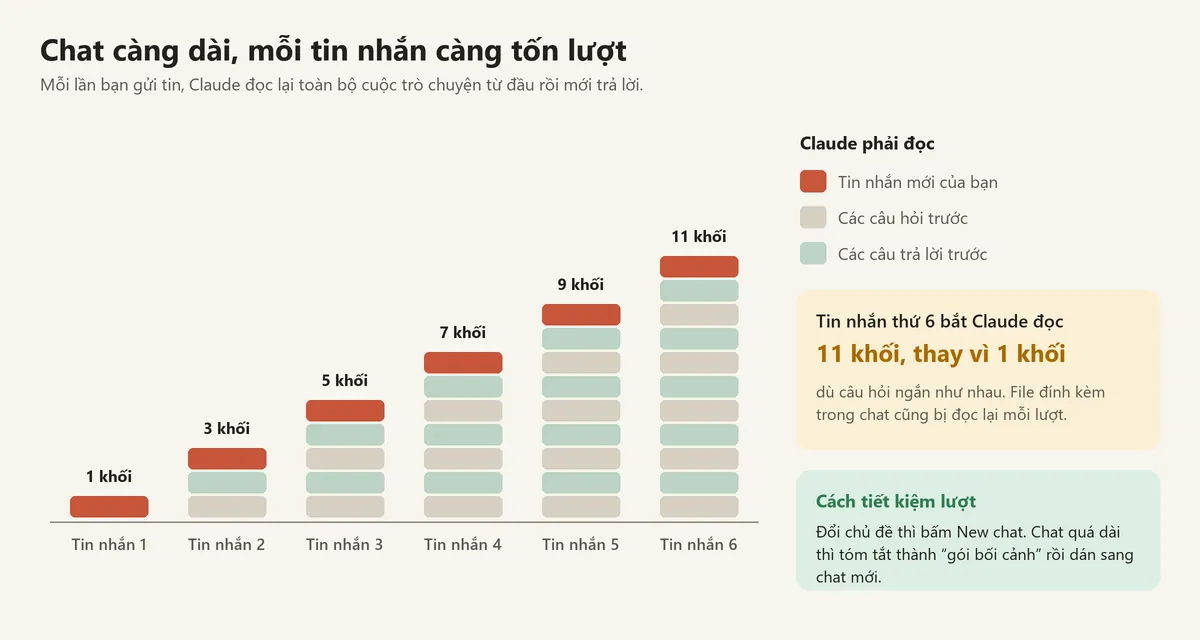
Mỗi lần bạn gửi tin nhắn, Claude đọc lại toàn bộ cuộc trò chuyện từ đầu đến giờ (kể cả file đã đính kèm) để hiểu bối cảnh. Vì vậy tin nhắn thứ 50 trong một chat tốn nhiều hơn tin nhắn đầu tiên trong một chat mới rất nhiều, dù bạn chỉ gõ một chữ "ok".
Hình dung đơn giản: chat càng dài, mỗi câu hỏi mới càng "đắt".
Cửa sổ ngữ cảnh (context window) là gì?
Context window là lượng nội dung tối đa Claude "nhìn thấy" cùng lúc trong một cuộc trò chuyện: tin nhắn của bạn, câu trả lời của Claude, file đính kèm và cả phần hướng dẫn của Project nếu có. Hãy hình dung đó là mặt bàn làm việc của Claude: bàn rộng, đủ đặt hàng trăm trang tài liệu, nhưng vẫn có mép.
- Đơn vị đo là token, tức những mẩu chữ nhỏ. Một từ có thể là một hoặc vài token. Tiếng Việt có dấu thường tốn nhiều token hơn tiếng Anh cho cùng một ý.
- Bàn càng đầy, càng tốn lượt: mỗi lần trả lời, Claude phải đọc lại mọi thứ đang nằm trên bàn.
- Bàn quá đầy, chất lượng có thể giảm: chi tiết bạn dặn từ đầu chat dễ bị bỏ sót hơn, câu trả lời có thể lặp lại hoặc lệch ý.
- Khi chạm mép bàn: tùy gói và phiên bản, Claude có thể tự tóm tắt phần cũ để chạy tiếp, hoặc báo cuộc trò chuyện đã quá dài và đề nghị mở chat mới.
Cách xử lý chủ động: đừng chờ chạm mép. Thấy chat đã dài hoặc Claude bắt đầu "quên", hãy tạo gói bối cảnh (prompt bên dưới) rồi chuyển sang chat mới. Bàn được dọn sạch, chỉ giữ lại những gì quan trọng.
Biết thêm: Trong Claude Code (công cụ bạn sẽ học ở các cấp sau), bạn chỉ cần gõ lệnh
/compactđể Claude tự nén cuộc trò chuyện thành bản tóm tắt rồi làm tiếp. Gói bối cảnh trong bài này chính là cách làm thủ công của cùng ý tưởng đó. Context window sẽ được học kỹ hơn khi đến phần Claude Code.
Các bước
-
Bấm vào tên bạn ở góc dưới bên trái → Settings → Usage. Cách nhanh hơn: bấm vòng tròn nhỏ ở góc phải dưới ô chat.
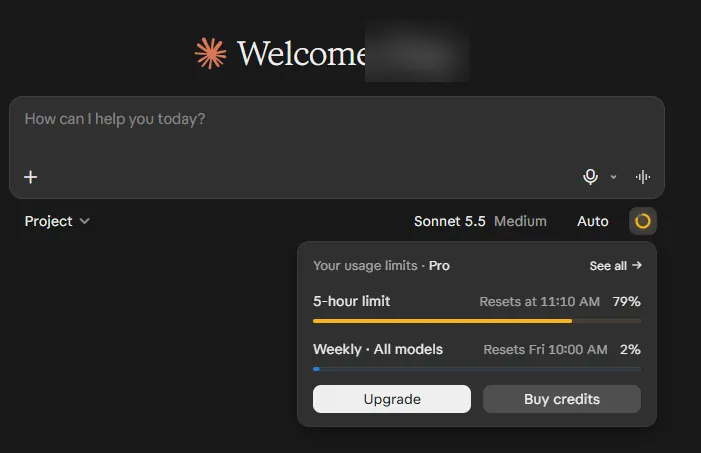
Bấm vòng tròn nhỏ ở góc phải dưới ô chat để xem nhanh mức đã dùng: giới hạn 5 giờ và giới hạn theo tuần. -
Xem 2 thanh: mức dùng của phiên hiện tại (reset sau mỗi vài giờ) và mức dùng trong tuần. Ghi lại thời điểm reset.
-
Mở một chat dài, gửi prompt Gói bối cảnh bên dưới.
-
Sao chép bản tóm tắt, bấm “New chat”, rồi dán và gửi kèm yêu cầu “Hãy tiếp tục công việc dựa trên bản tóm tắt này”.
2 Câu lệnh mẫu (prompt)
Bấm “Sao chép”, dán câu lệnh vào ô trò chuyện của Claude và thay nội dung trong [ngoặc vuông] bằng thông tin của bạn trước khi gửi. Một số mẫu có sẵn ví dụ theo nghề bạn chọn.
Cuộc trò chuyện này đã khá dài. Hãy tóm tắt thành một "gói bối cảnh" để tôi dán sang chat mới, gồm:
1. Mục tiêu tôi đang hướng tới
2. Những gì đã quyết định hoặc đã làm xong
3. Thông tin quan trọng về tôi và công việc (tôi là {{nghe}})
4. Việc tiếp theo cần làm
Viết gọn, tối đa 150 chữ, để tôi copy được ngay.
3 Bài tập áp dụng vào công việc của bạn
Mở một cuộc trò chuyện dài nhất bạn từng có (hoặc chat ở bài 1.3), dùng prompt trên để tạo gói bối cảnh, dán sang chat mới và tiếp tục công việc ở đó.
4 Tự kiểm tra kết quả
Đánh dấu từng mục sau khi bạn thực hiện được. Nhiệm vụ hoàn thành khi bạn đã đánh dấu đủ 4 mục.
🧩 Lỗi thường gặp và cách xử lý
- Mình dùng ít mà vẫn hết lượt?
- Có thể bạn hay đính kèm file lớn, dùng model mạnh với Effort cao, hoặc giữ một chat rất dài. Cả 3 việc đều tốn nhiều lượt hơn hỏi ngắn.
- Dùng trên điện thoại và máy tính thì có tính riêng không?
- Không. claude.ai, Claude Desktop, app điện thoại và Claude Code đều tính chung một giới hạn.
Bạn có thể xem Hỏi đáp hoặc hỏi Claude cách thực hiện bước đang vướng. Nếu gửi ảnh màn hình, hãy che thông tin nhạy cảm rồi hỏi “Tôi đang ở bước này. Tiếp theo tôi cần bấm vào đâu?”
💡 Mẹo nâng cao
- Mỗi chủ đề một chat. Đổi sang việc khác thì bấm New chat, vừa tiết kiệm lượt vừa giúp Claude tập trung hơn.
- Việc nhỏ (sửa chính tả, dịch một câu) thì dùng model nhẹ để để dành lượt cho việc khó.