An toàn dữ liệu khi dùng AI
Mục tiêu: Biết thông tin nào không nên đưa cho Claude, cách che thông tin nhạy cảm, và chỉnh cài đặt quyền riêng tư theo ý mình.
1 Hướng dẫn
5 loại thông tin không bao giờ dán vào chat
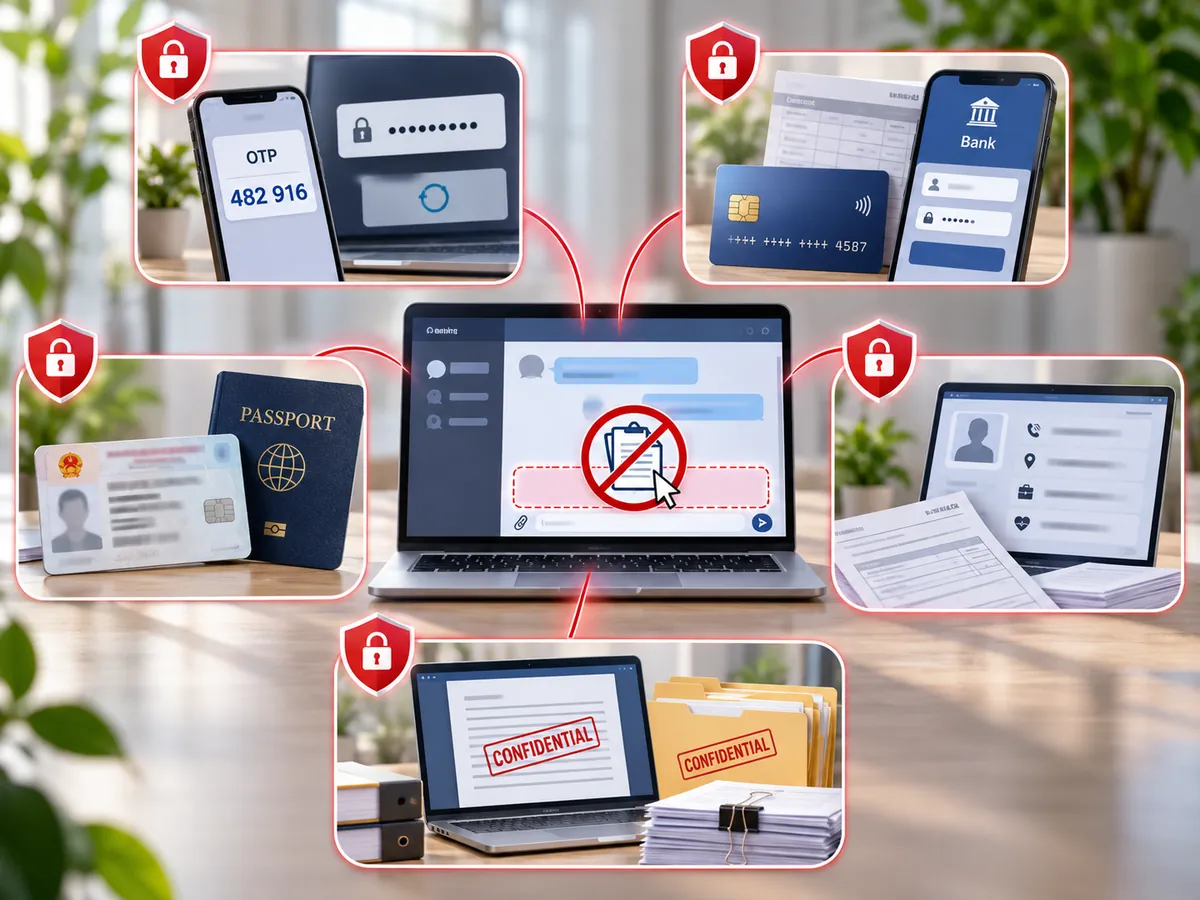
- Mật khẩu, mã OTP, mã khôi phục tài khoản.
- Số thẻ ngân hàng, số tài khoản kèm thông tin đăng nhập.
- Số CCCD, hộ chiếu, ảnh giấy tờ tùy thân của bạn hoặc người khác.
- Thông tin cá nhân của khách hàng, học sinh, nhân viên: họ tên đầy đủ đi kèm số điện thoại, địa chỉ, lương, hồ sơ sức khỏe.
- Tài liệu công ty ghi "Mật" hoặc "Nội bộ", trừ khi công ty cho phép dùng AI với loại tài liệu đó.
Các bước
- Gửi prompt Lập danh sách cần che bên dưới, lưu bảng kết quả vào sổ tay.
- Bấm vào tên bạn ở góc dưới bên trái → Settings → Privacy.
- Tìm mục cho phép dùng cuộc trò chuyện để cải thiện model của Anthropic (tên mục có thể là Help improve our AI models). Đọc mô tả, rồi tự chọn bật hoặc tắt. Không có lựa chọn đúng sai, quan trọng là bạn biết nó ở đâu.
- Mở New chat, tìm biểu tượng con ma ở góc trên bên phải để bật chat ẩn danh. Khung chat sẽ có viền đen và nhãn "Incognito chat". Bấm x để đóng.
Biết thêm: Nếu bạn bật cho dùng dữ liệu để cải thiện model, cuộc trò chuyện được lưu lâu hơn (đến 5 năm). Nếu tắt, thời gian lưu ngắn hơn nhiều (khoảng 30 ngày). Tắt về sau thì các chat cũ và mới không bị dùng cho những lần huấn luyện tiếp theo.
2 Câu lệnh mẫu (prompt)
Bấm “Sao chép”, dán câu lệnh vào ô trò chuyện của Claude và thay nội dung trong [ngoặc vuông] bằng thông tin của bạn trước khi gửi. Một số mẫu có sẵn ví dụ theo nghề bạn chọn.
Tôi là {{nghe}} trong lĩnh vực {{linhvuc}}, công việc thường ngày là {{viecthuong}}.
Hãy liệt kê 5–7 loại thông tin trong công việc của tôi mà tôi nên che đi trước khi đưa cho bất kỳ công cụ AI nào.
Với mỗi loại, gợi ý cách thay thế để AI vẫn hiểu được ngữ cảnh (ví dụ: tên khách → "Khách A", số tiền chính xác → "khoảng X triệu").
Trình bày dạng bảng 3 cột: Loại thông tin | Vì sao nhạy cảm | Thay bằng gì.
3 Bài tập áp dụng vào công việc của bạn
Lấy một email hoặc tin nhắn công việc có thật. Tự tay che các thông tin nhạy cảm theo bảng Claude vừa gợi ý, rồi mới nhờ Claude viết câu trả lời. Đọc lại xem Claude còn hiểu đúng ý không.
4 Tự kiểm tra kết quả
Đánh dấu từng mục sau khi bạn thực hiện được. Nhiệm vụ hoàn thành khi bạn đã đánh dấu đủ 4 mục.
🧩 Lỗi thường gặp và cách xử lý
- Che hết thông tin thì Claude trả lời chung chung quá.
- Thay tên thật bằng tên giả và chỉ giữ chi tiết Claude cần để xử lý tình huống. Ví dụ, để soạn email xin lỗi, bạn có thể dùng “Khách A, đơn hàng khoảng 50 triệu đồng, giao trễ hai tuần”.
- Đã lỡ dán thông tin nhạy cảm vào rồi.
- Xóa cuộc trò chuyện đó (bấm vào tên chat ở sidebar → Delete). Nếu đó là mật khẩu, đổi mật khẩu ngay. Nếu là dữ liệu của công ty, báo cho người phụ trách theo quy định nội bộ.
- Chat ẩn danh có phải là "không ai thấy, dán gì cũng được" không?
- Không. Chat ẩn danh không hiện trong lịch sử, không vào bộ nhớ của Claude và không dùng để huấn luyện model, nhưng vẫn được lưu tạm khoảng 30 ngày. Nó giúp gọn gàng, không thay thế cho việc che thông tin.
- Không thấy biểu tượng ẩn danh.
- Biểu tượng chỉ hiện khi bạn mở chat mới bên ngoài Project. Chat đã bắt đầu thì không chuyển sang ẩn danh được.
Bạn có thể xem Hỏi đáp hoặc hỏi Claude cách thực hiện bước đang vướng. Nếu gửi ảnh màn hình, hãy che thông tin nhạy cảm rồi hỏi “Tôi đang ở bước này. Tiếp theo tôi cần bấm vào đâu?”
💡 Mẹo nâng cao
- Câu tự hỏi trước khi bấm gửi: nếu đoạn này bị dán lên nhóm chat của công ty, mình có gặp rắc rối không? Nếu có, che bớt rồi hãy gửi.
- Công ty bạn có thể đã có quy định dùng AI. Đọc nó trước khi đưa tài liệu nội bộ vào Claude ở Cấp 2.
- Gói Team và Enterprise có chính sách dữ liệu khác với gói cá nhân. Nếu dùng tài khoản công ty, hỏi bộ phận IT.