Cài Claude Desktop và đăng nhập
Mục tiêu: Claude Desktop được cài trên máy, đăng nhập đúng tài khoản, và mở được chỉ bằng một cú nhấp.
1 Hướng dẫn
Các bước
-
Vào claude.com/download, chọn bản cho Windows hoặc macOS. Trang thường tự nhận ra máy của bạn.
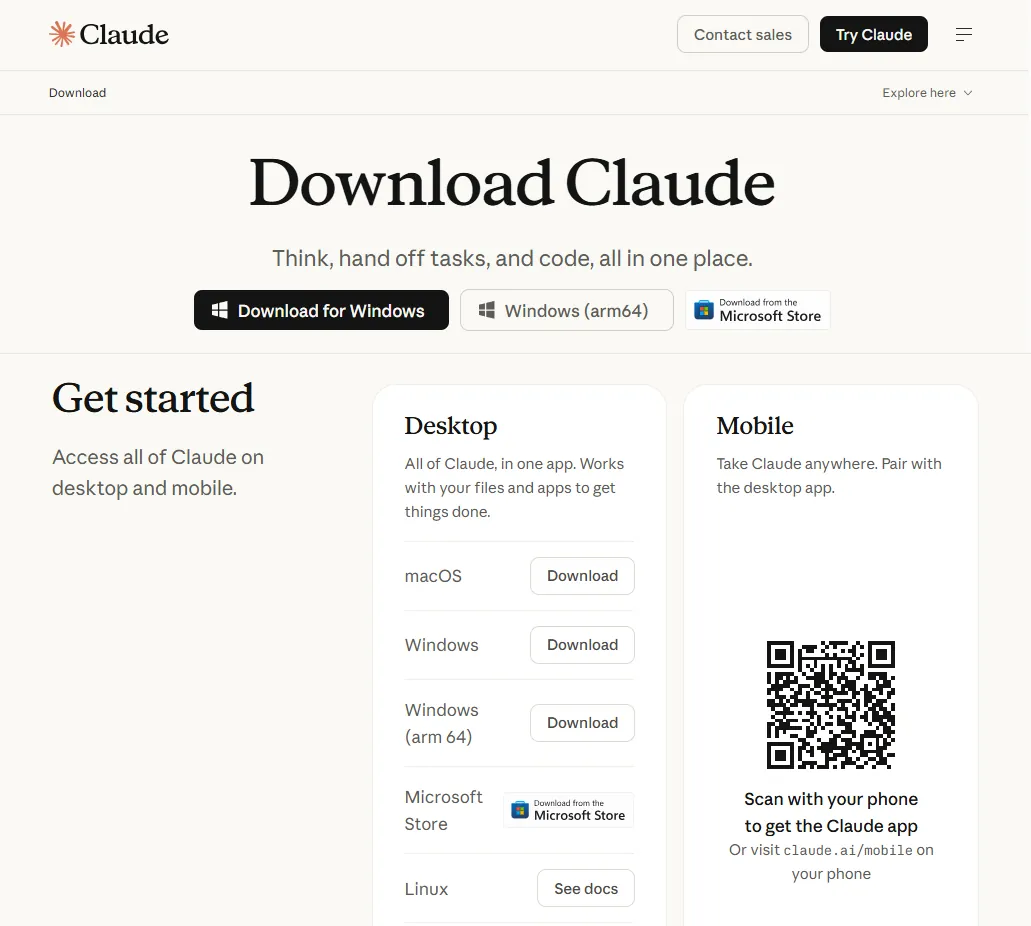
Trang claude.com/download: bấm Download for Windows, hoặc chọn bản macOS ở mục Desktop. -
Mở file vừa tải về:
- Windows: chạy file cài đặt, làm theo hướng dẫn.
- Mac: mở file
.dmg, kéo biểu tượng Claude vào thư mục Applications.
-
Mở Claude, bấm Log in. Trình duyệt sẽ mở ra để bạn xác nhận. Đăng nhập đúng cách bạn đã dùng ở bài 0.1.
-
Ghim app để mở nhanh:
- Trên Windows, khi Claude đang mở, bấm chuột phải vào biểu tượng Claude trên thanh tác vụ và chọn “Pin to taskbar” để ghim.
- Mac: chuột phải vào biểu tượng ở Dock → Options → Keep in Dock.
-
Gửi câu lệnh mẫu bên dưới từ Desktop.
2 Câu lệnh mẫu (prompt)
Bấm “Sao chép”, dán câu lệnh vào ô trò chuyện của Claude và thay nội dung trong [ngoặc vuông] bằng thông tin của bạn trước khi gửi. Một số mẫu có sẵn ví dụ theo nghề bạn chọn.
Đây là tin nhắn tôi gửi từ Claude Desktop. Hãy trả lời bằng đúng một câu: "Desktop đã sẵn sàng!"
3 Bài tập áp dụng vào công việc của bạn
Gửi prompt trên từ Desktop, rồi mở claude.ai trên trình duyệt hoặc app điện thoại. Bạn sẽ thấy đúng cuộc trò chuyện đó, vì mọi thiết bị dùng chung một tài khoản.
4 Tự kiểm tra kết quả
Đánh dấu từng mục sau khi bạn thực hiện được. Nhiệm vụ hoàn thành khi bạn đã đánh dấu đủ 4 mục.
🧩 Lỗi thường gặp và cách xử lý
- Bấm Log in thì trình duyệt mở ra, xong không thấy quay lại app.
- Đăng nhập xong trên trình duyệt, nếu trình duyệt hỏi có mở Claude không thì bấm Open/Mở. Nếu không thấy hỏi, quay lại app và thử đăng nhập lần nữa.
- Windows báo không cài được.
- App cần Windows 10 trở lên. Máy công ty có thể chặn cài phần mềm, khi đó thử bản trong Microsoft Store hoặc nhờ bộ phận IT. Máy dùng chip ARM thì tải bản Windows ARM64.
- Mac báo app từ nhà phát triển không xác định.
- Chỉ tải từ trang chính thức claude.com/download. Kéo biểu tượng Claude vào thư mục Applications rồi mở từ đó.
- Đăng nhập xong thấy sidebar trống, không có tin nhắn đã gửi ở bài 0.1.
- Bạn đăng nhập khác cách với lần đầu (Google ↔ email) nên vào nhầm tài khoản khác. Đăng xuất, đăng nhập lại như bài 0.1.
- Máy cũ, không cài được.
- App cần Windows 10 trở lên hoặc macOS 13 trở lên. Tạm thời học trên claude.ai bằng trình duyệt; Cấp 0–4 vẫn làm được.
Bạn có thể xem Hỏi đáp hoặc hỏi Claude cách thực hiện bước đang vướng. Nếu gửi ảnh màn hình, hãy che thông tin nhạy cảm rồi hỏi “Tôi đang ở bước này. Tiếp theo tôi cần bấm vào đâu?”
💡 Mẹo nâng cao
- Trên Mac có Quick entry. Nhấn đúp phím Option ở bất cứ đâu để hỏi Claude ngay (đổi phím tắt trong Settings của app).
- Trên Windows, thử Ctrl + Alt + Space nếu bản của bạn hỗ trợ. Nếu không được thì ghim taskbar là cách nhanh nhất.
- App có các tab Chat, Cowork, Code. Cấp 0–3 chỉ dùng tab Chat.
- Chia đôi màn hình: Claude một bên, trang bài tập một bên. Windows nhấn Win + ← / →. Mac giữ chuột vào nút xanh lá ở góc cửa sổ.